Folto for Mac

AIエージェント、エディター、ボードを、一つのMacアプリに。

一つのプロジェクトの中で、VS Codeのようなエディターと、MiroやFigJamのようなボードを、AIエージェントが同じコンテキストで横断して作業できます。

コードや資料を編集しながら、その内容や関係をボード上で整理できます。アプリ内のAIに加え、Claude Code・Codexからもボードを操作できます。

Mac版をダウンロード紹介動画を見る

無料で始められます · macOS 26 以降・Apple シリコンの Mac

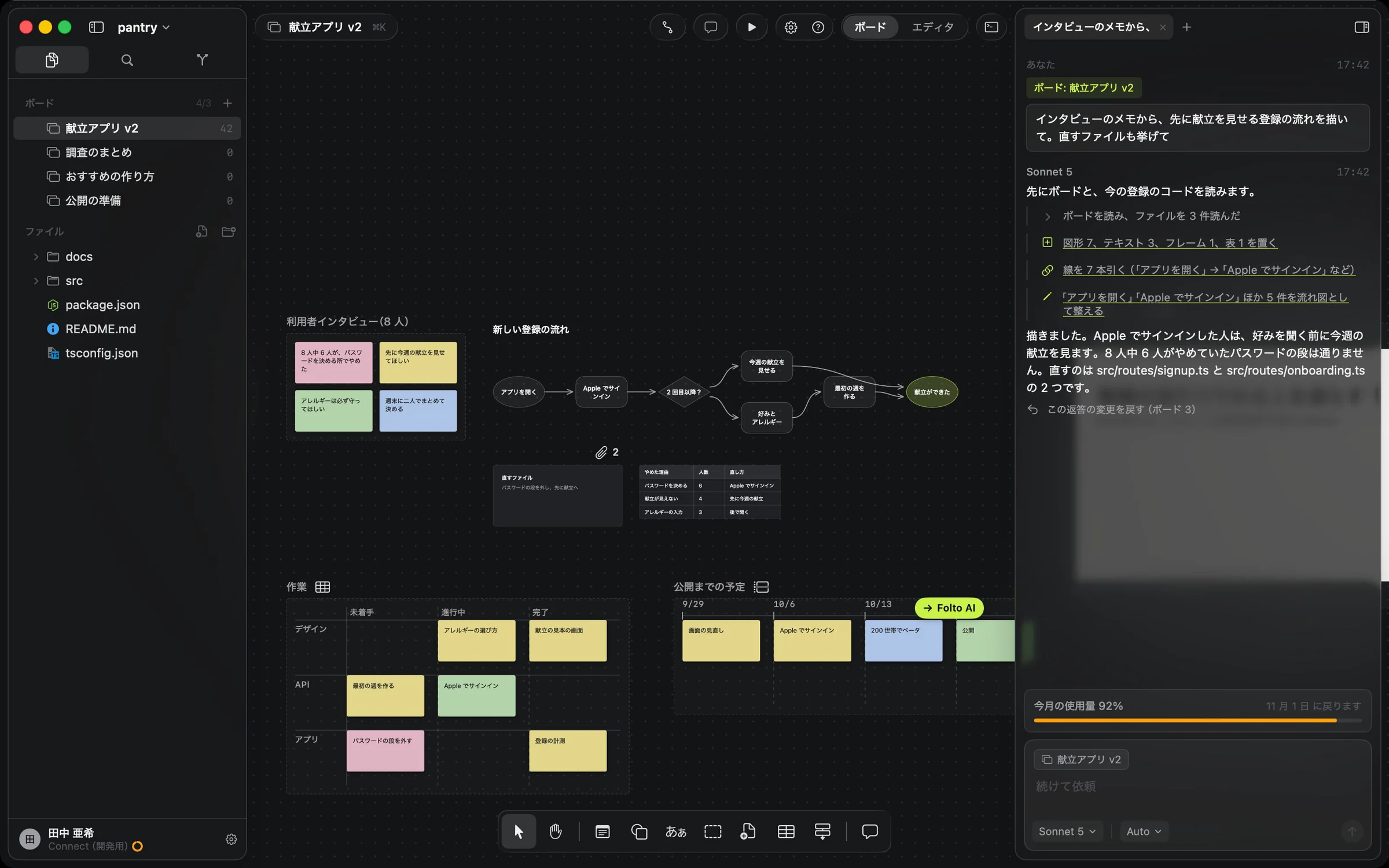
pantry / 同じプロジェクトの画面
pantryプロジェクト。登録フローと計画のボード、左のファイル一覧、右のAIパネル。
利用者インタビュー、登録フロー、関連ファイル、実装の計画を、一つのボードで整理。
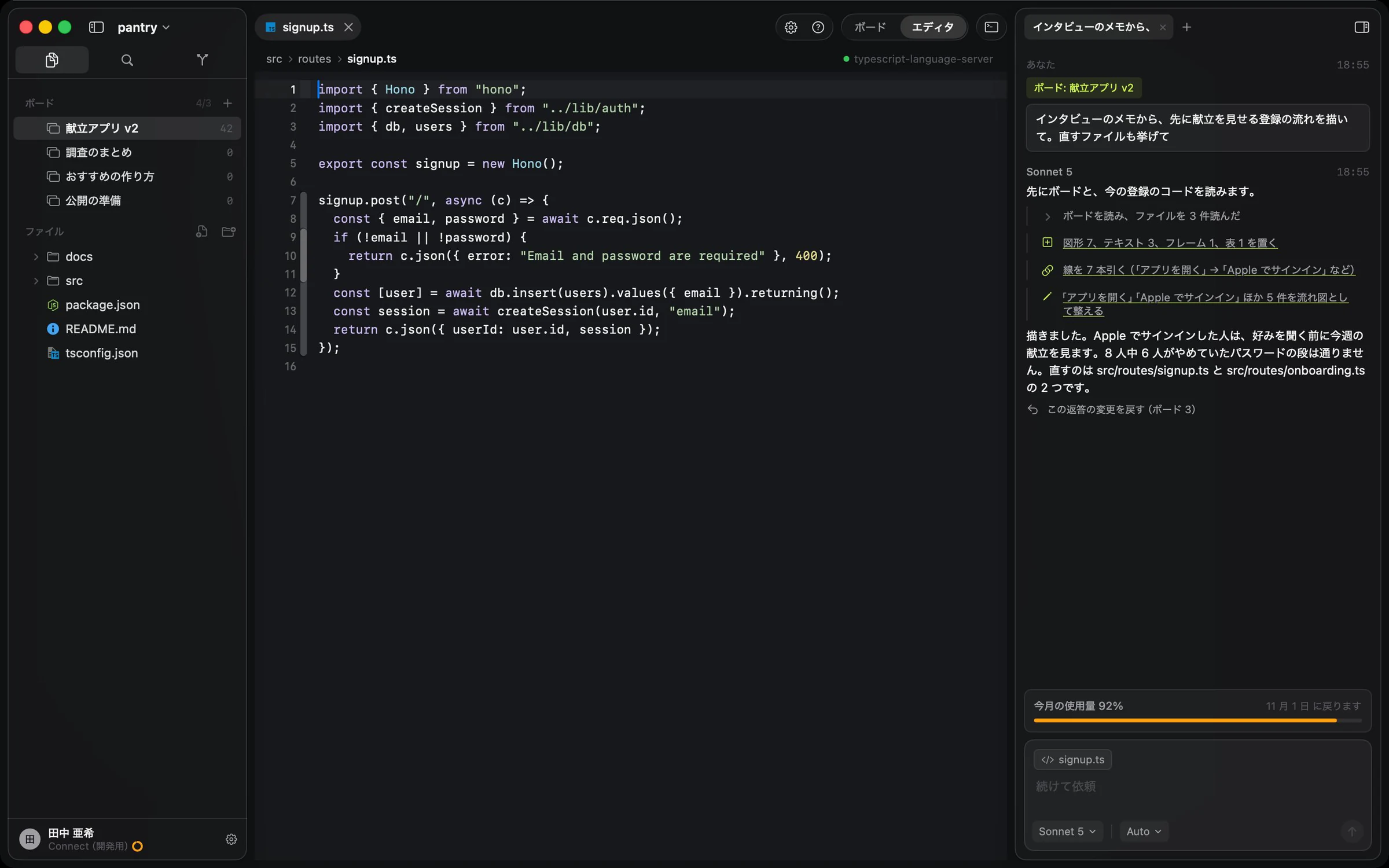
同じpantryプロジェクトのsignup.tsをエディターで開いた画面。
同じプロジェクトのコードを開き、AIとの会話を続けながら編集。
画像を押すと拡大できます

AI・エディター・ボード

AIによる開発・調査と、 ボードでの整理。

AIにコードの編集や資料の作成を依頼し、関連する情報をボード上でも整理できます。システムの構成や依存関係を図にする、調査した内容を比較表にまとめる、実装の計画を並べるなど、作業の内容に合わせて使えます。

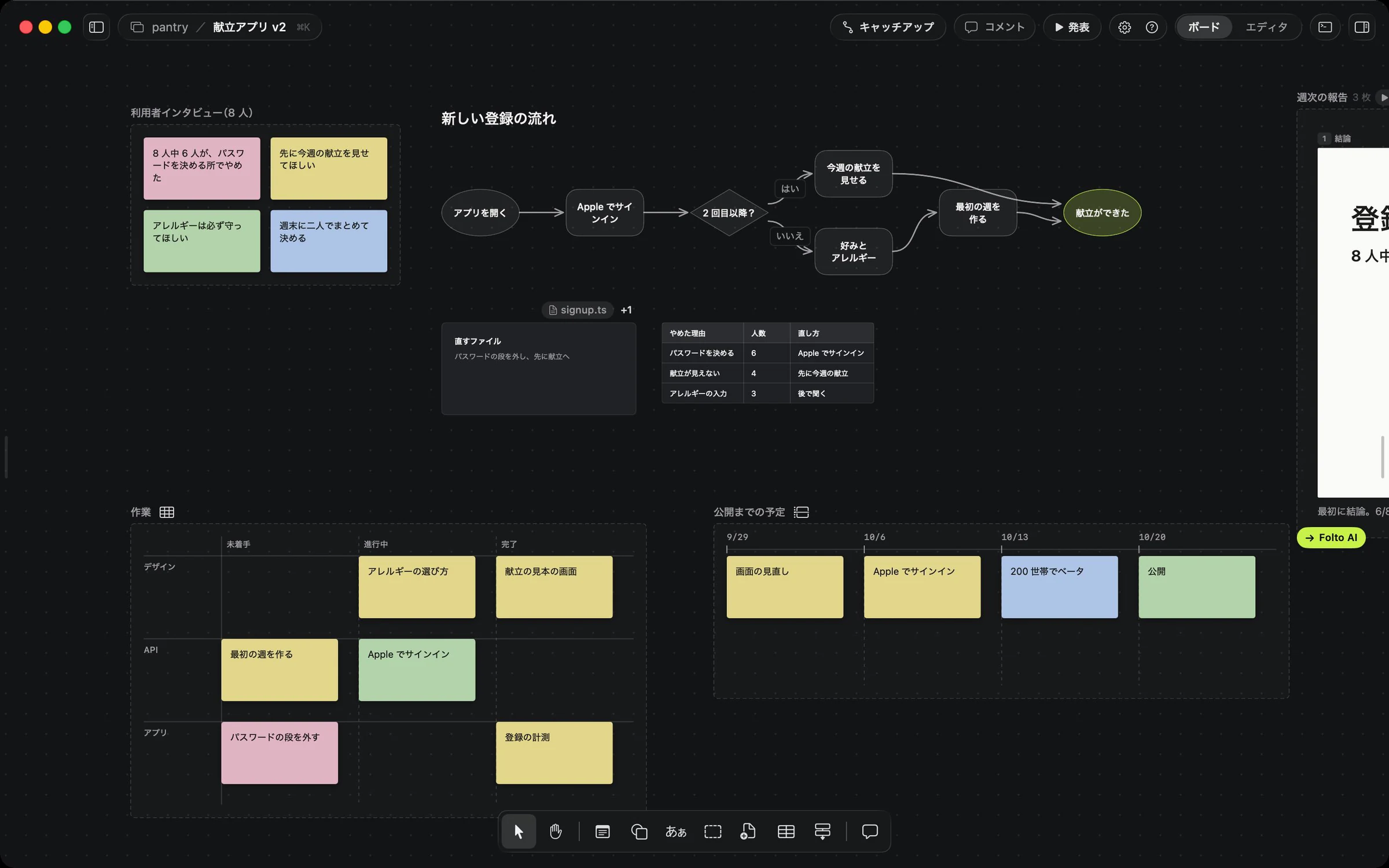
pantry登録体験の検討
利用者の意見を付箋に、登録の流れをフローチャートに、やめた理由を表に、担当と予定をレーンとタイムラインに整理したボード。
献立アプリの登録体験を検討するボード。インタビューの内容、登録フロー、変更するファイルと対応計画。

内容に合わせた表現

  • 付箋・テキスト
  • 図形・接続線
  • フローチャート
  • ツリー
  • ER図
  • 表
  • スイムレーン
  • タイムライン

ファイルとボードを、同じプロジェクトで。

AIが扱った情報や検討内容を、ファイルへの記録に加えて、ボード上でも確認できるようにしています。情報同士の関係を見渡し、疑問や別の考えを加えながら、開発や調査を進めるための設計です。

言語サポートのあるエディター、ターミナル、Gitも備えています。ボードの要素は自分でも編集できます。

コメント

ボード上のコメントから、 AIに質問・依頼。

ボードの要素や場所にコメントを付け、AIに質問できます。回答はそのコメント内で確認でき、ファイルの編集やボードの修正が必要な場合は、右のAIパネルに作業を引き継げます。

コメントの使い方
パスワードで登録したい人は、どこへ行く?
  1. 対象の要素に質問
  2. コメント内でAIが回答
  3. 必要な作業をAIパネルに依頼
登録フローに付いたコメント。パスワード登録の経路についてAIが回答し、ボードに追加した結果を返信している。
登録フローへの質問にAIが回答。コメントの会話を引き継いで、メールとパスワードの経路を追加した例。

スライド・プレゼンテーション

ボード上でスライドを作成し、 そのままプレゼンテーション。

プロジェクトの内容をもとに、AIとスライドや発表者ノートを作成できます。ボード上で内容を編集し、プレゼンモードで発表できます。PDFへの書き出しにも対応しています。

ボードで編集

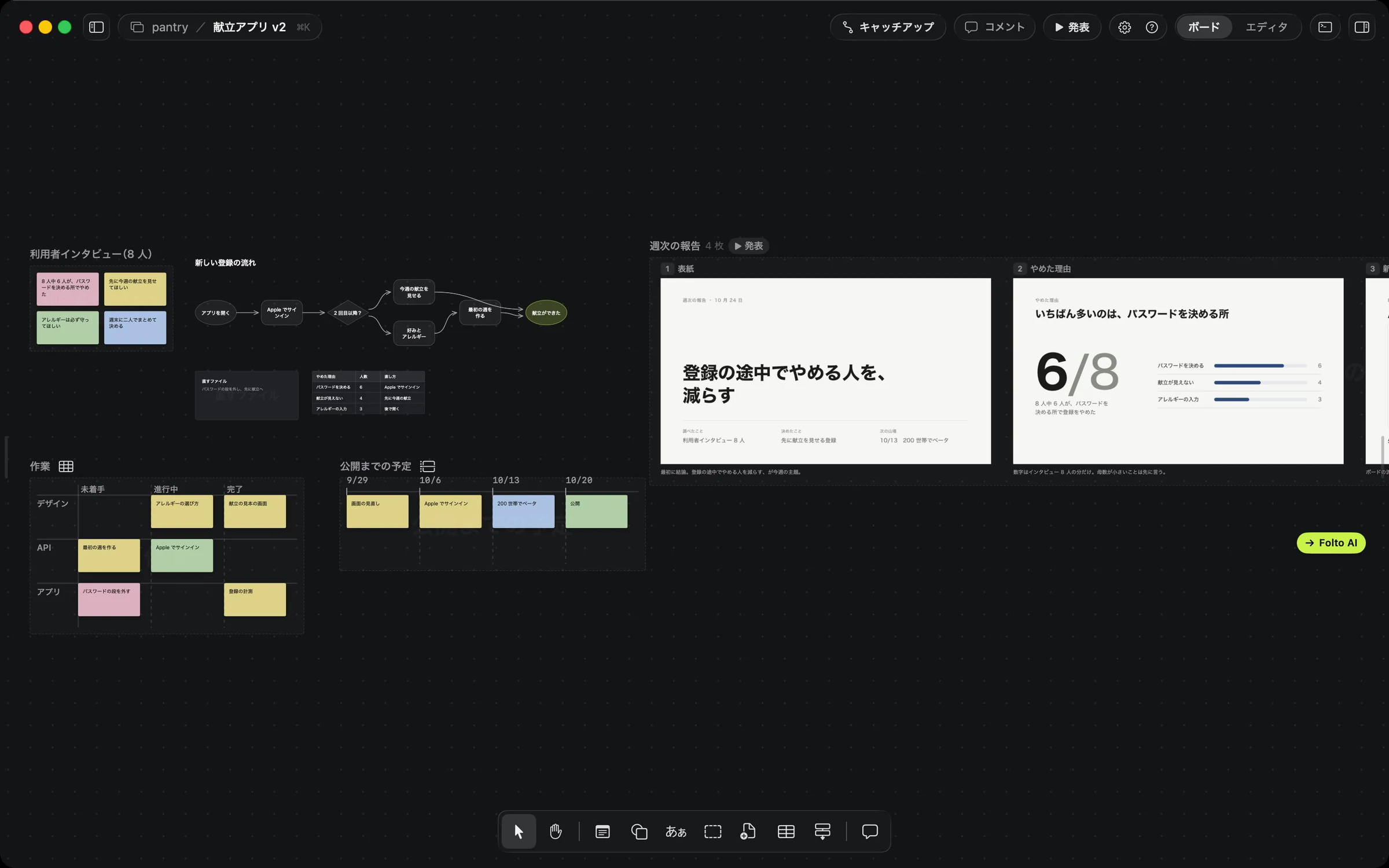
調査内容と登録フローの隣に、週次報告のスライドを置いたボード。
インタビューの結果と登録フローをもとに作成した、週次報告のスライド。

発表者の画面

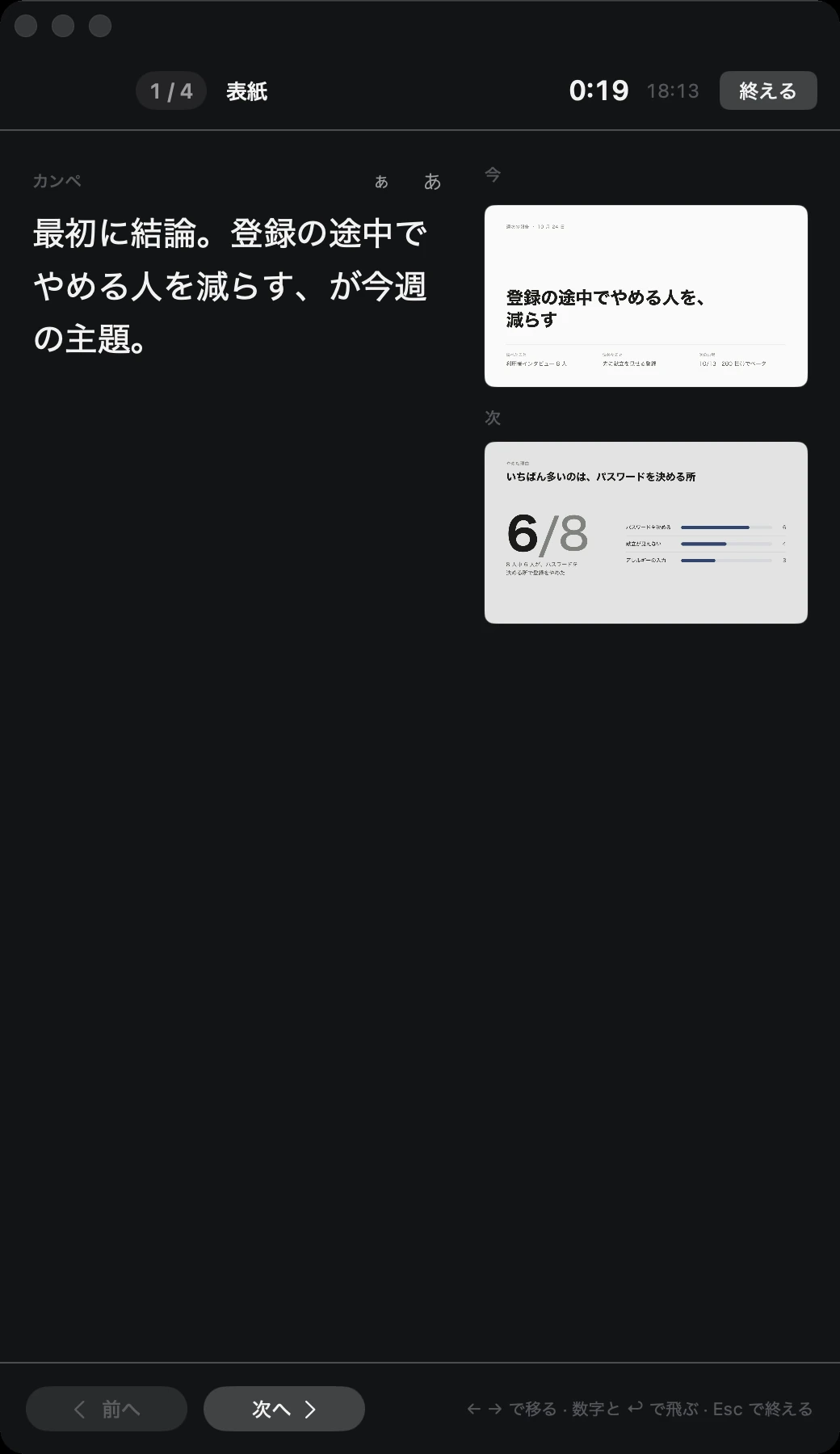
発表者画面。左に発表者ノート、右に現在と次のスライド、上に経過時間と終了ボタン。
ノートと現在・次のスライドを確認しながら発表できます。

発表者ノート

スライドごとのメモを、発表者の画面で確認。

プレゼンモード

全画面、または画面共有用のウィンドウで発表。

PDF出力

資料を書き出して、配布・共有。

スライドと発表の使い方

キャッチアップ

ボードを示しながら、 AIが解説。

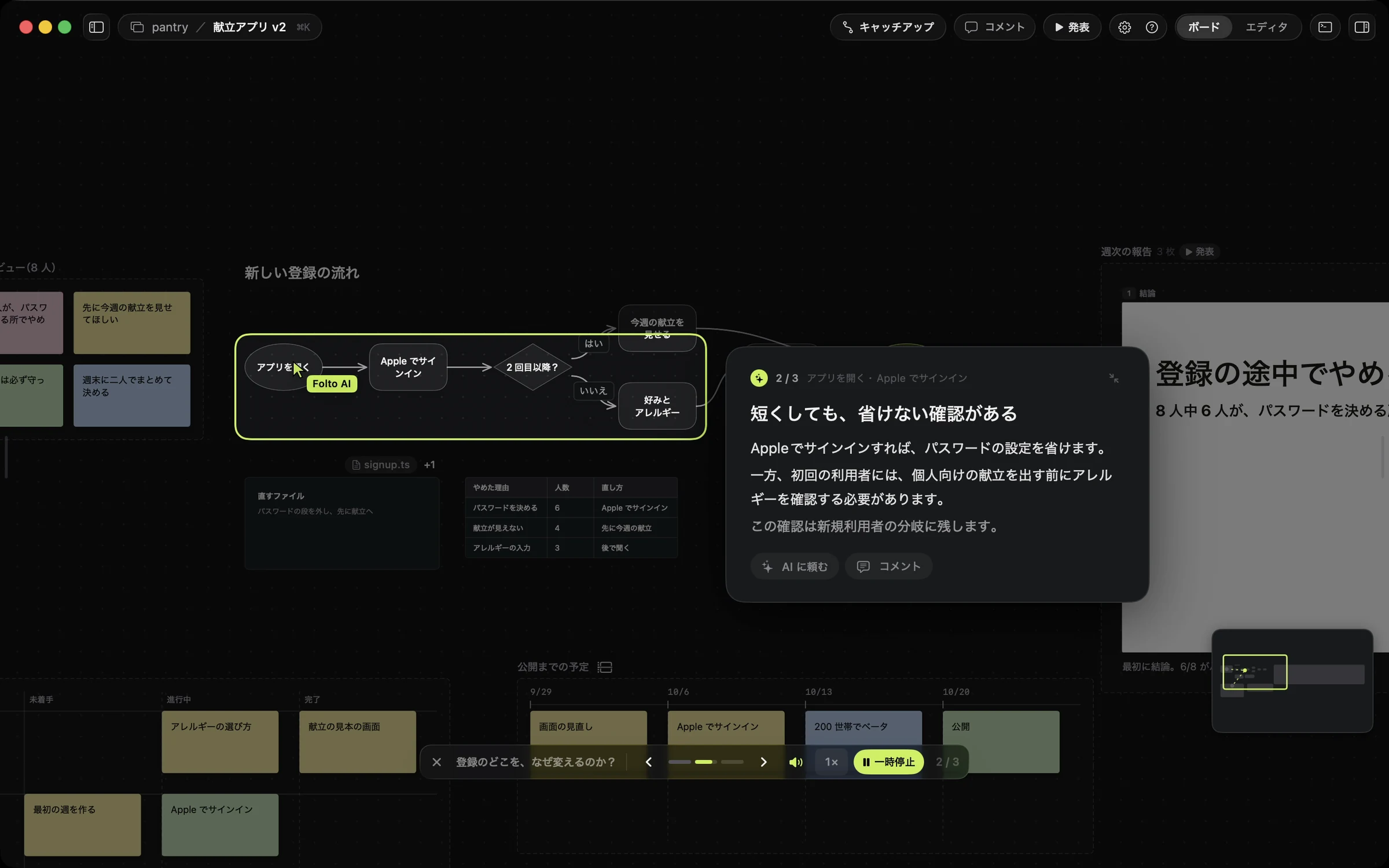
AIが整理した内容を、ボード上の該当箇所を示しながら音声で解説します。説明に合わせて表示位置が移動し、対象がハイライトされます。

登録フローがライム色でハイライトされ、その右に解説が表示されているキャッチアップ画面。
サンプルプロジェクト「pantry」。登録を短くする案を確認し、初回に残すべきアレルギー確認について解説している画面。
音声付きの実演を見る · 20秒

テーマを指定

ボード全体、選択した要素、最近の対応など、知りたい内容を指定します。

対象と説明を確認

説明と一緒に該当箇所を表示。前後の項目へ移動し、途中で止めることもできます。

疑問をコメントに

解説からコメントを書いたり、続けてAIに依頼したりできます。

キャッチアップの使い方

Macの音声で読み上げできます。Foltoの音声はPlus以上・現在は日本語に対応。

AIエージェント

Folto AI、Claude Code、Codex。

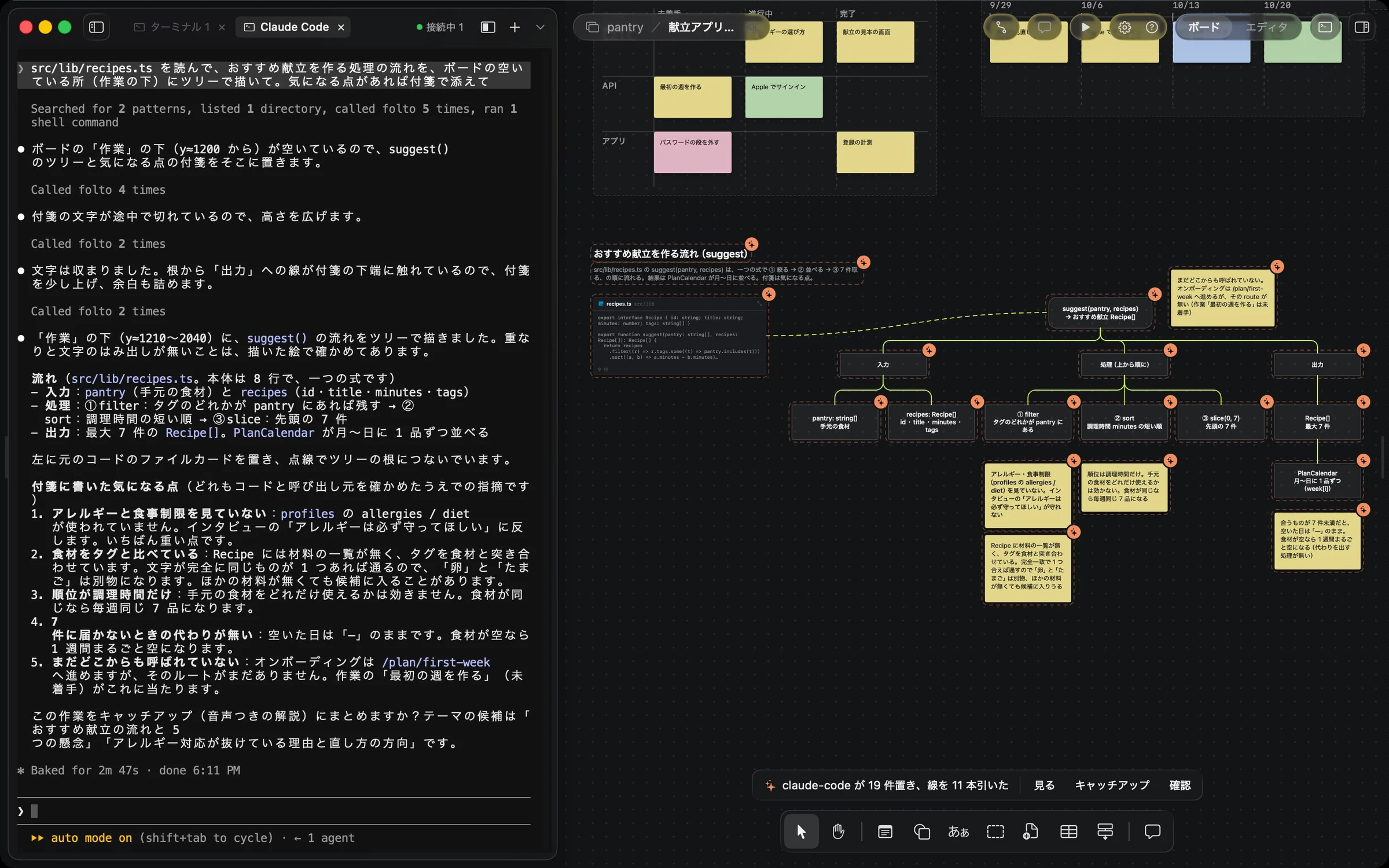
アプリ内のFolto AIのほか、Claude Code・CodexをMCPで接続し、ボードの読み取りや編集に使えます。

Folto AI

アプリのAIパネルとコメントから利用。Foltoのプランに応じた利用枠を使います。

Claude Code・Codex

ターミナルのエージェントからMCPで接続。各サービスの契約・利用枠を使います。Freeでもお試しの書き込みができ、Connect以上では回数制限なく利用できます。
接続方法と利用条件
Claude Codeを開いたターミナルと、MCPで操作したボード。

料金

エディター・ボード・ターミナル・Gitは、すべてのプランで使えます。AIの利用枠と外部エージェント連携に応じて選べます。

米ドル・税抜き。外部エージェントの料金は含みません。

プランを詳しく比較

データの保存と、AIの実行権限。

プロジェクトのファイルとボードはMacに保存されます。AIへの依頼時は、処理に必要な内容を利用するAIサービスへ送信します。

Folto AIの編集権限はモードで選べます。ファイルの除外設定、変更の確認、取り消しについてはドキュメントに記載しています。

Folto for Mac

macOS 26 以降・Apple シリコンの Mac

拡大中はスクロールして確認できます。

ボードの整理、ファイル編集、外部エージェント連携の紹介動画。一部のUIは現行版と異なります。