

Claude Code・Codex で使いはじめる
普段お使いの Claude Code・Codex から、Folto のボードに描いてもらうまでの手順です。Freeでもお試しの範囲でボードに書き込めます。 回数制限なく使う場合は Connect(月額 $8)以上を選びます。写真の番号は、本文の番号と対応しています。
1. Folto を入れる
Section titled “1. Folto を入れる”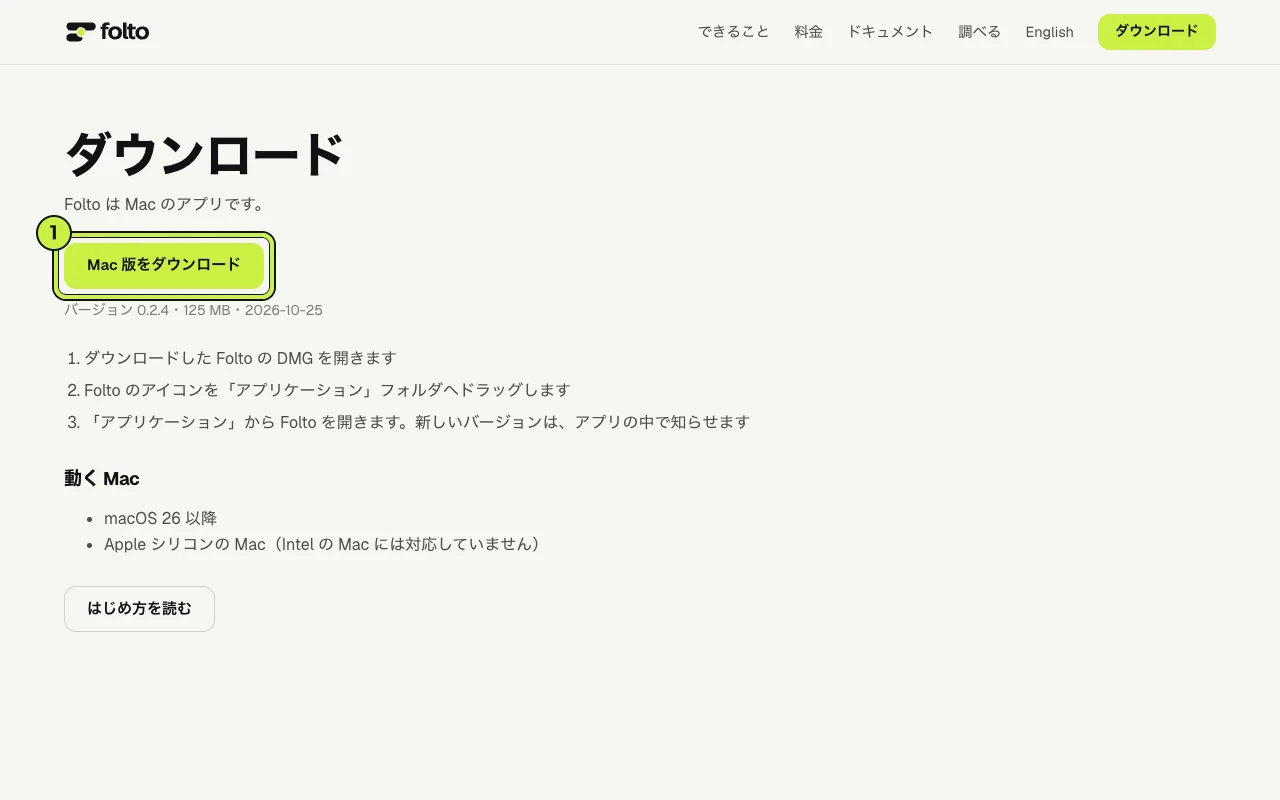
ダウンロードの頁の Mac 版をダウンロード(①)から DMG を開き、Folto を「アプリケーション」へ移します。macOS 26 以降、Apple シリコンの Mac で動きます。
2. サインインする
Section titled “2. サインインする”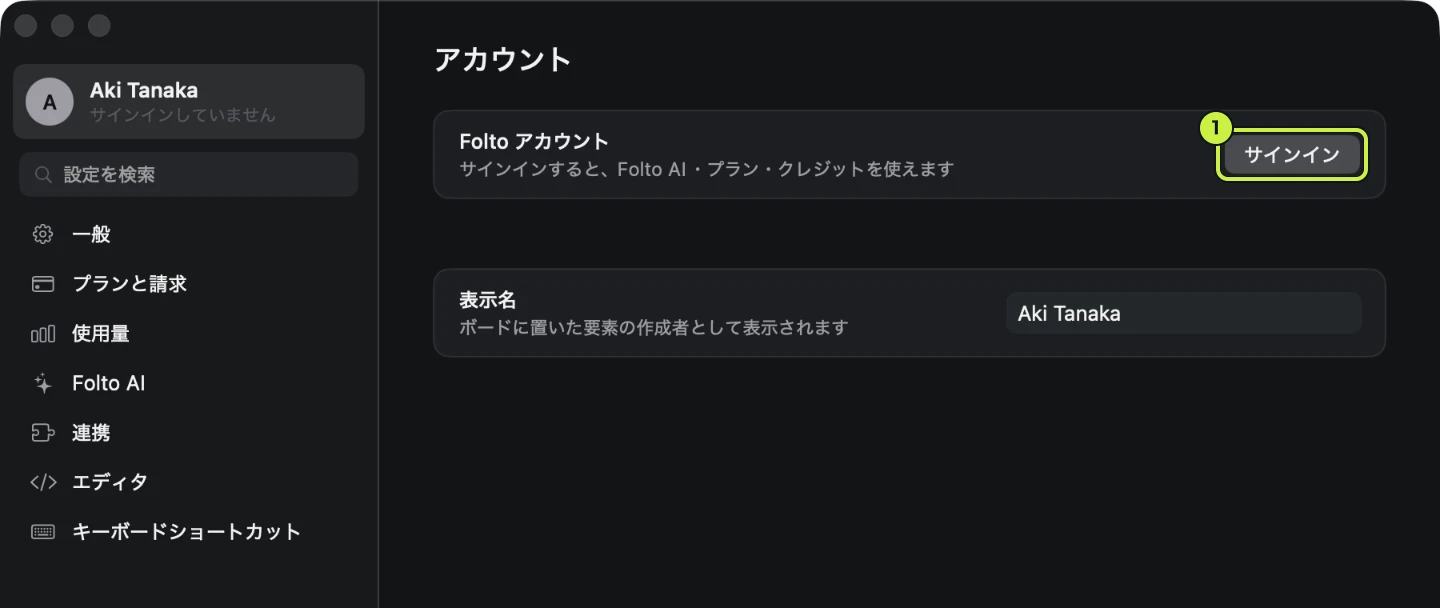
Folto を開き、設定(⌘,)› アカウント の サインイン(①)から、Folto のアカウントでサインインします。
Freeでまず試す場合は、手順3〜5を飛ばして手順6:Claude Code・Codexに描いてもらうへ進んでください。プロモーションコードを使う場合は、次の手順でConnectを申し込みます。
3. Connect を選ぶ
Section titled “3. Connect を選ぶ”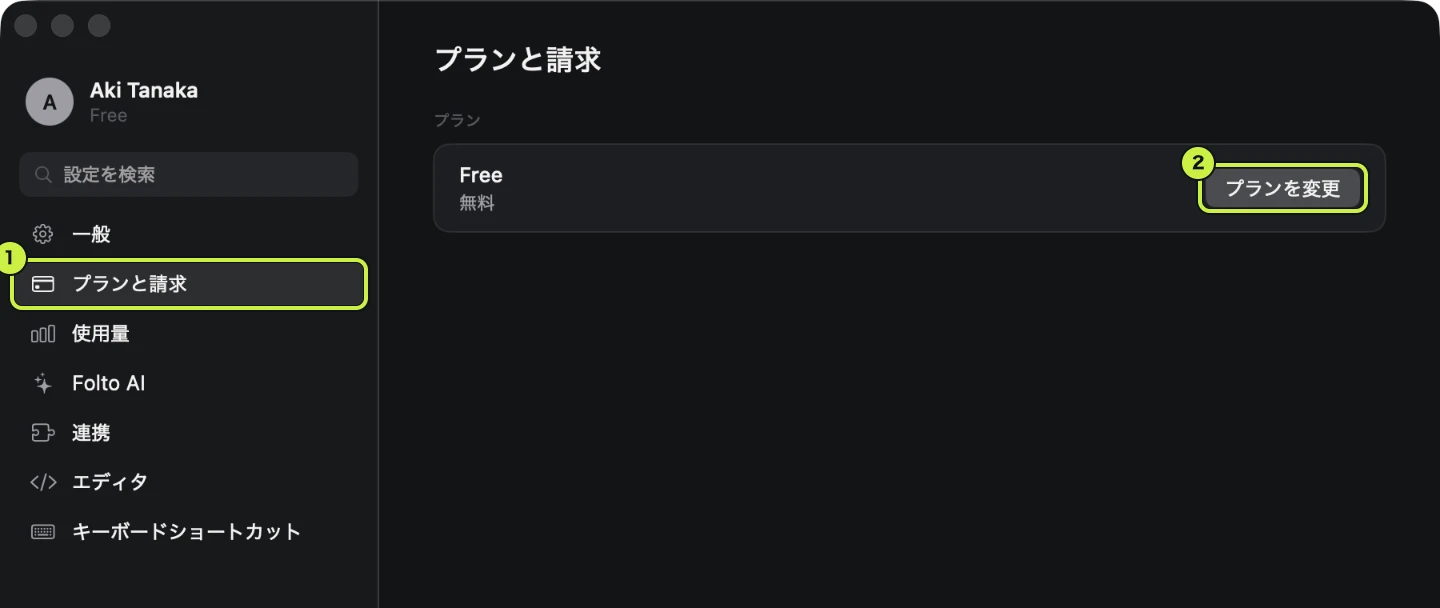
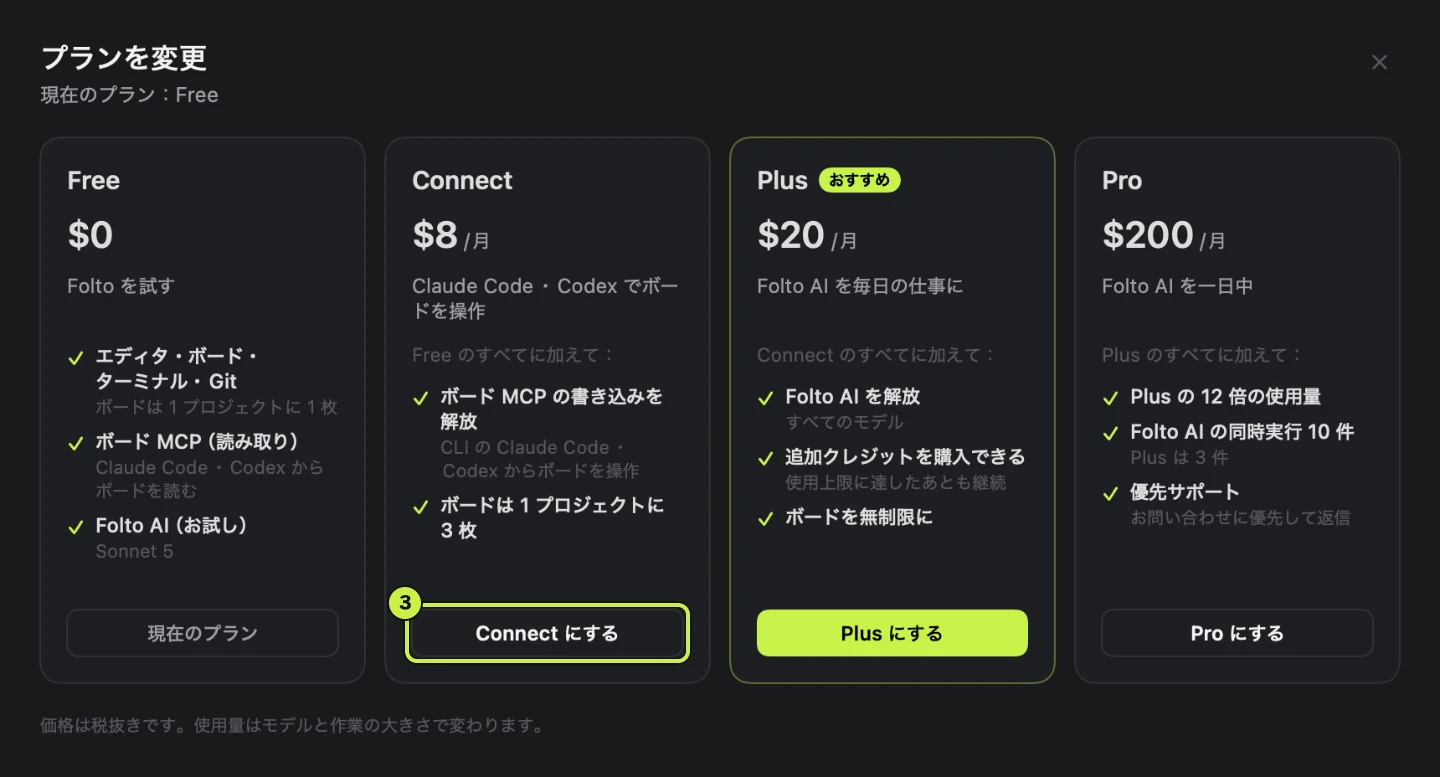
設定 › プランと請求(①)› プランを変更(②)を開き、Connect の Connect にする(③)を押します。ブラウザで決済の画面が開きます。
4. 決済の画面で申し込む
Section titled “4. 決済の画面で申し込む”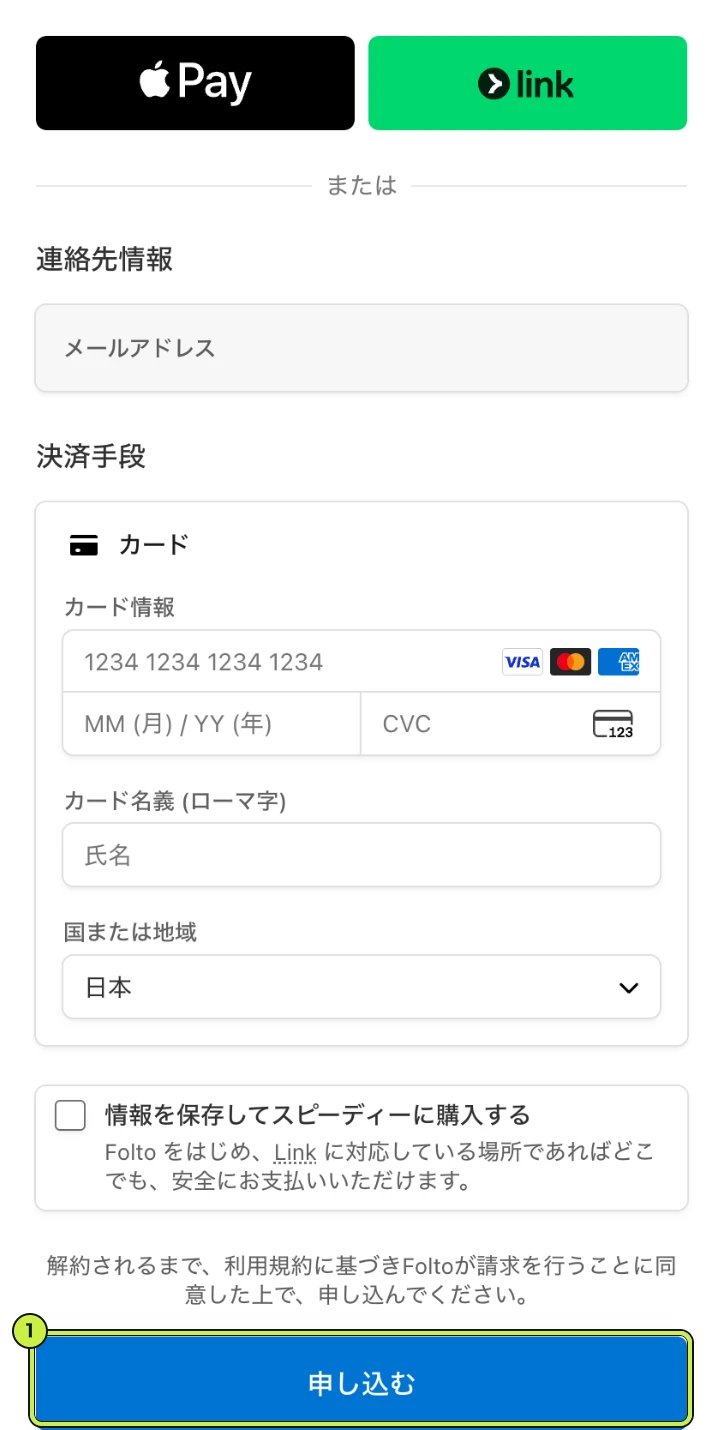
カードの情報を入れて 申し込む(①)を押します。決済は Stripe で行います。
5. Connect になったことを確かめる
Section titled “5. Connect になったことを確かめる”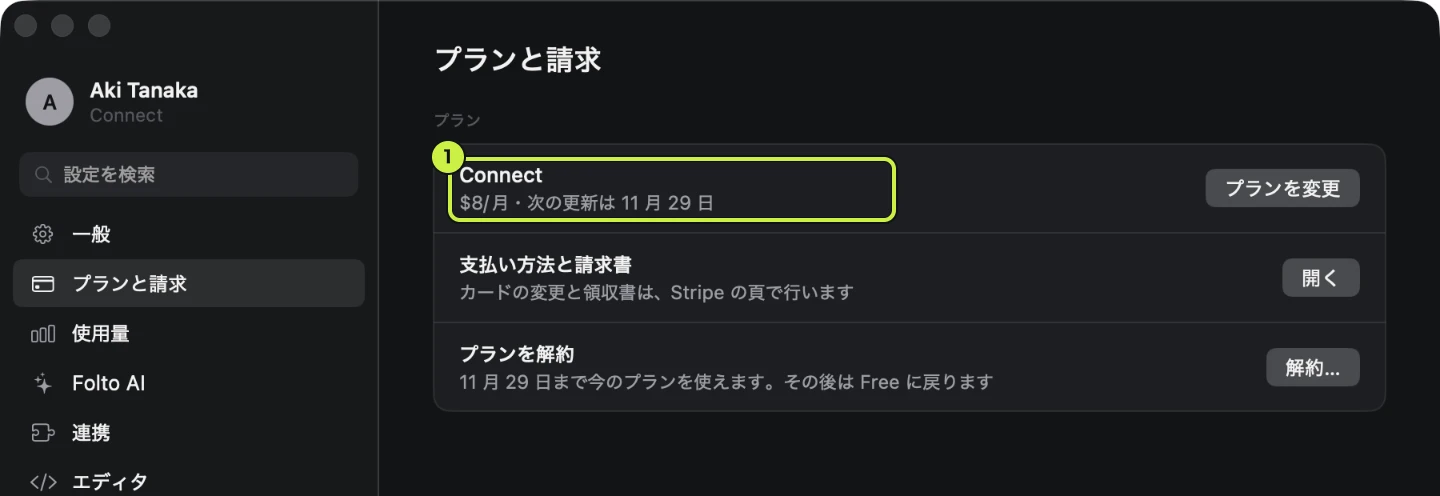
Folto に戻ると、設定 › プランと請求 が Connect になり、次の更新日が出ます(①)。
6. Claude Code・Codex に描いてもらう
Section titled “6. Claude Code・Codex に描いてもらう”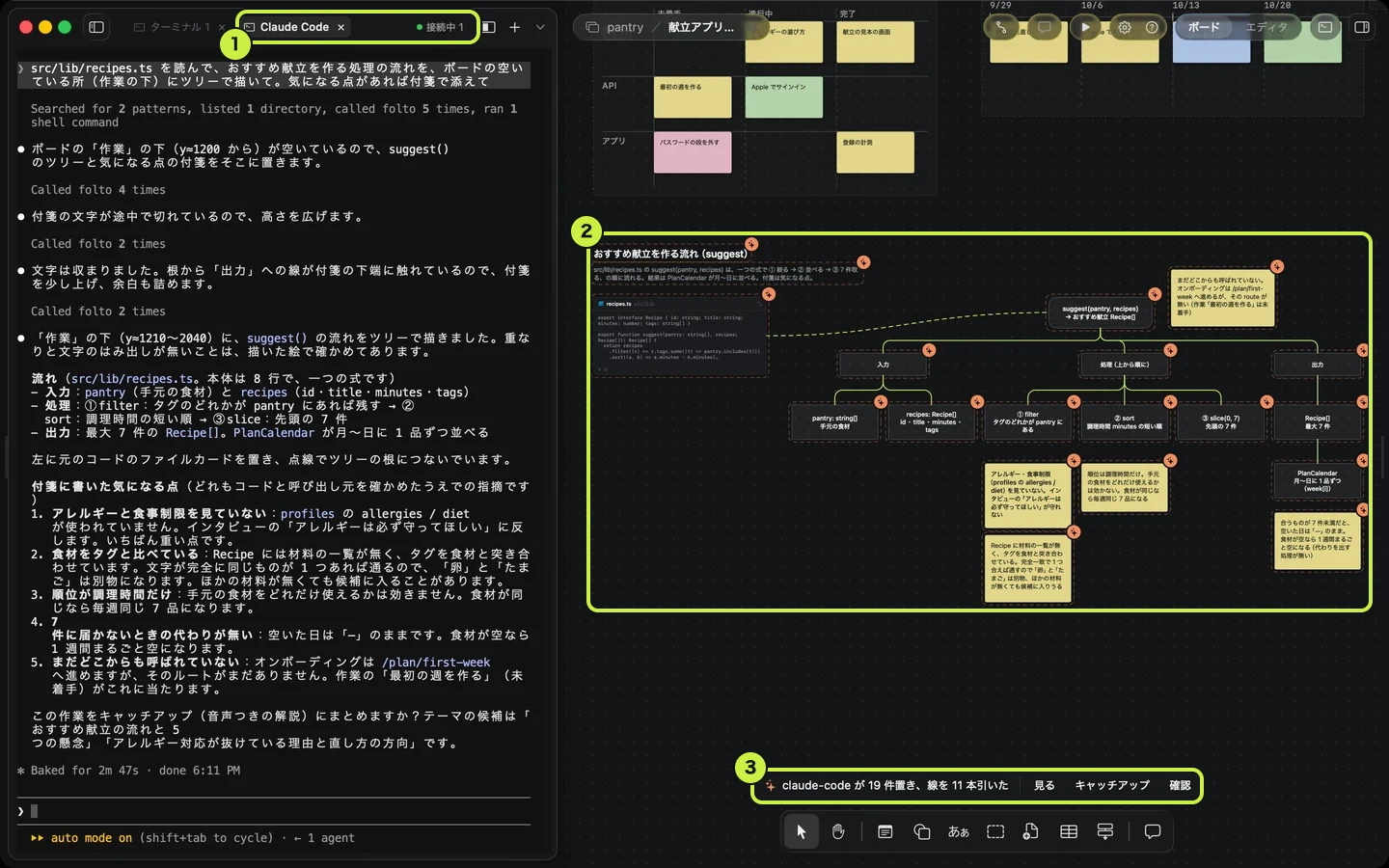
- プロジェクトのフォルダを Folto で開きます
- ⌘J でターミナルを開き、上の + から Claude Code か Codex を選びます。接続中 と出ていれば、ボードにつながっています(①)
- 「このプロジェクトの構造を Folto のボードにまとめて」のように頼むと、ボードに図や表が置かれます(②)。何をいくつ置いたかは、下の帯に出ます(③)
ほかのターミナルからつなぐ方法は ボード MCP とは にあります。
7. 気になる所を AI に聞く
Section titled “7. 気になる所を AI に聞く”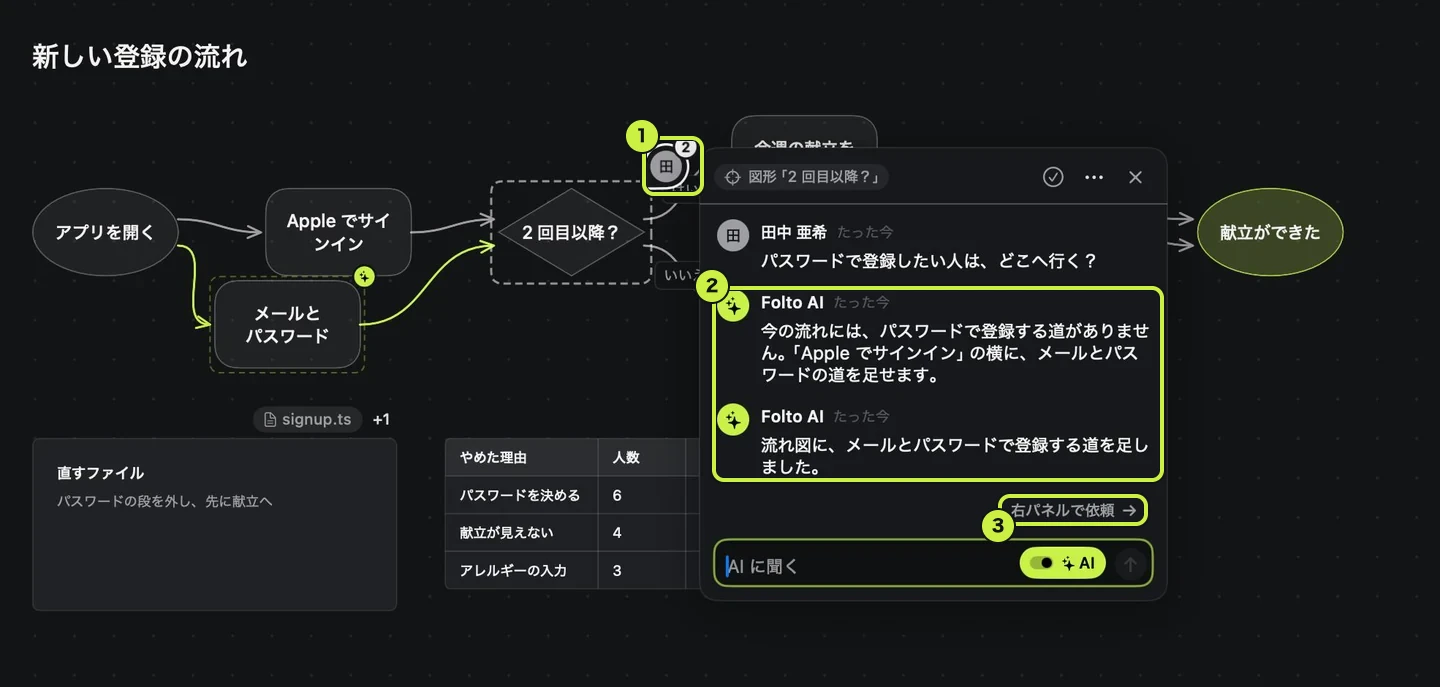
ボードの気になる所にコメントを付けて、AI に聞けます(①)。回答はそのコメントの中に出ます(②)。ファイルやボードを直す作業が要るときは、右パネルで依頼(③)から会話を引き継げます。詳しくは コメント。
コメントからの AI 回答と右パネルの依頼には、内蔵の Folto AI の利用枠を使います。Claude Code・Codex の契約とは別です。Connect では Folto AI はお試しの範囲で利用できます。
8. キャッチアップで説明を聞く
Section titled “8. キャッチアップで説明を聞く”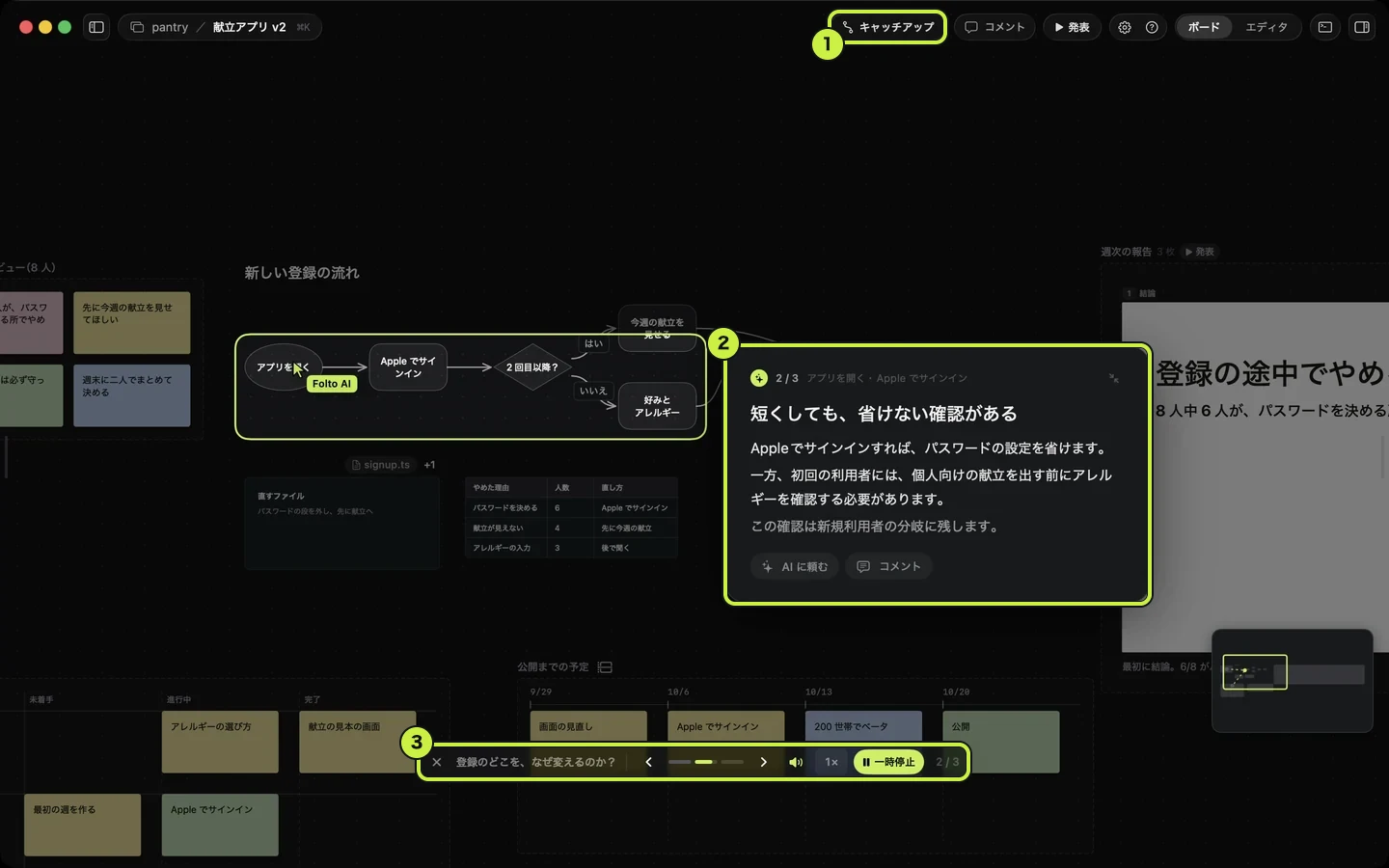
上の キャッチアップ(①)を押すと、AI がボードの該当する所を示しながら、内容を説明します(②)。下の帯で、止めたり前後へ移ったりできます(③)。詳しくは キャッチアップ。
このボタンから説明を作る場合も Folto AI の利用枠を使います。Claude Code・Codex にボードの説明を頼み、MCP 経由でキャッチアップを用意してもらうこともできます。
解約するとき
Section titled “解約するとき”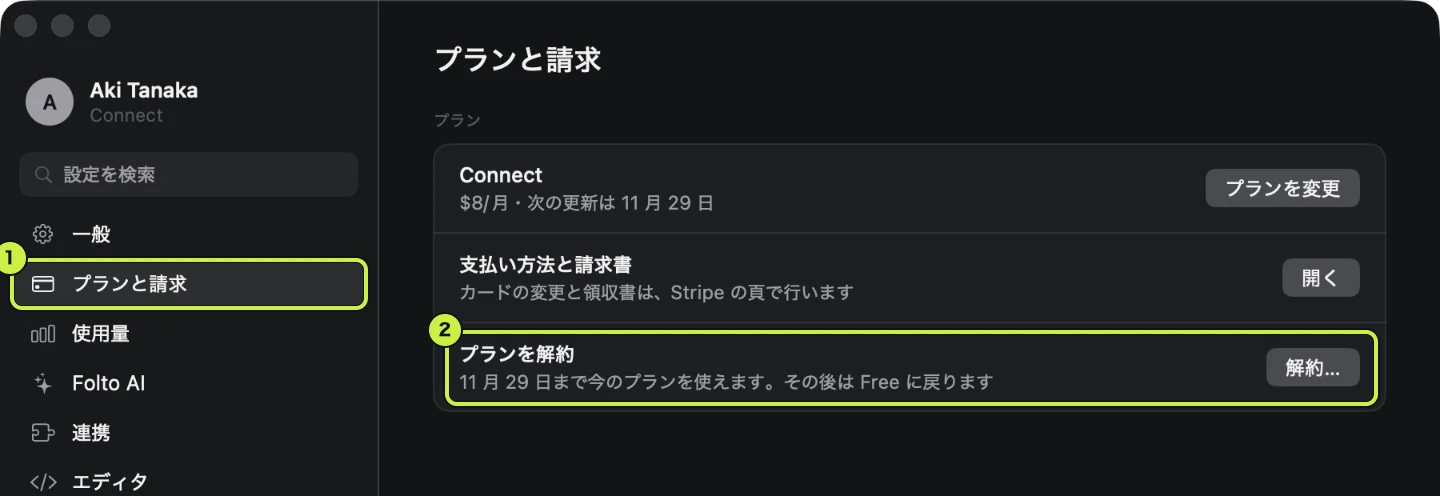
設定 › プランと請求(①)› プランを解約(②)から、いつでも解約できます。解約しても、次の更新日までは Connect を使えます。その後は Free に戻ります。